Adobe Captivate屏幕錄制全攻略 從入門到精通,輕松制作專業(yè)教程
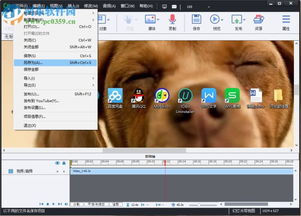
Adobe Captivate是一款強(qiáng)大的電子學(xué)習(xí)內(nèi)容創(chuàng)作工具,其屏幕錄制功能尤為出色,能幫助用戶輕松創(chuàng)建軟件演示、操作教程和互動課程。本文將為您詳細(xì)介紹如何使用Adobe Captivate錄制電腦屏幕,助您快速上手。
一、準(zhǔn)備工作:安裝與設(shè)置
- 獲取軟件:您可以通過Adobe官方網(wǎng)站訂閱正版,或訪問如“河?xùn)|軟件園”等信譽(yù)良好的第三方平臺獲取安裝信息(請務(wù)必支持正版軟件)。
- 系統(tǒng)要求:確保您的電腦(Windows或Mac)滿足Captivate的運(yùn)行需求,并關(guān)閉不必要的后臺程序,以保證錄制流暢。
- 初次設(shè)置:啟動Captivate后,建議先熟悉界面。錄制前,可在“編輯”>“首選項(xiàng)”中調(diào)整錄制設(shè)置,如默認(rèn)錄制模式、音頻輸入設(shè)備等。
二、核心步驟:屏幕錄制詳解
Captivate的錄制功能直觀易用,主要分為以下幾步:
- 啟動錄制:打開Adobe Captivate,點(diǎn)擊“新建”項(xiàng)目,選擇“軟件模擬”或“視頻演示”模式。這兩種模式都支持屏幕錄制,其中“軟件模擬”更適合分步交互教程。
- 配置錄制區(qū)域:在彈出的錄制面板中,您可以:
- 選擇“全屏”:錄制整個(gè)屏幕。
- 選擇“自定義”:手動拖動選框,精確錄制特定窗口或區(qū)域(如某個(gè)軟件界面)。
- 設(shè)置“錄制模式”:通常選擇“自動模式”,Captivate會自動檢測您的鼠標(biāo)點(diǎn)擊和鍵盤輸入,并生成交互元素。
- 音頻與攝像頭:如需旁白,請連接麥克風(fēng)并測試音量;如需人像出鏡,可連接攝像頭并預(yù)覽畫面。
- 開始錄制:點(diǎn)擊紅色錄制按鈕,會有3秒倒計(jì)時(shí)。之后,您即可在選定的屏幕區(qū)域進(jìn)行正常操作。Captivate會忠實(shí)記錄下每一步,包括鼠標(biāo)移動、點(diǎn)擊、鍵盤輸入和系統(tǒng)聲音。
- 結(jié)束與生成:按“End”鍵(或預(yù)先設(shè)定的停止熱鍵)結(jié)束錄制。Captivate會自動將錄制內(nèi)容導(dǎo)入到新項(xiàng)目中,您可以在時(shí)間軸上看到錄制的視頻和自動生成的交互點(diǎn)(如點(diǎn)擊框、文本提示)。
三、錄制后編輯與增強(qiáng)
錄制只是第一步,Captivate強(qiáng)大的編輯功能能讓您的視頻更專業(yè):
- 剪輯與修剪:在時(shí)間軸上,您可以輕松剪切掉不必要的片段,調(diào)整各步驟的持續(xù)時(shí)間。
- 添加注釋:插入文字標(biāo)簽、形狀、高亮或箭頭,強(qiáng)調(diào)關(guān)鍵操作點(diǎn)。
- 增強(qiáng)交互:對于“軟件模擬”項(xiàng)目,您可以編輯自動生成的點(diǎn)擊框,或添加測驗(yàn)、按鈕等交互對象,制作成沉浸式教程。
- 音頻處理:重新錄制或?qū)肱园祝砑颖尘耙魳罚⑦M(jìn)行降噪等優(yōu)化。
- 發(fā)布輸出:編輯完成后,通過“發(fā)布”功能將項(xiàng)目導(dǎo)出為多種格式,如MP4視頻、HTML5(適用于網(wǎng)頁和移動設(shè)備)或直接上傳到學(xué)習(xí)管理系統(tǒng)(LMS)。
四、實(shí)用技巧與注意事項(xiàng)
- 保持簡潔:錄制前規(guī)劃好步驟,避免冗長操作,使教程清晰易懂。
- 練習(xí)與腳本:復(fù)雜教程可先練習(xí)幾遍,或準(zhǔn)備簡單腳本,確保旁白準(zhǔn)確。
- 環(huán)境安靜:確保錄制時(shí)環(huán)境安靜,避免背景噪音干擾音頻。
- 分辨率一致:盡量使用與最終輸出目標(biāo)匹配的屏幕分辨率進(jìn)行錄制,以保證視頻清晰度。
- 善用熱鍵:熟悉錄制、暫停、停止的熱鍵,提升操作效率。
通過以上步驟,您就能利用Adobe Captivate高效地錄制電腦屏幕,制作出外觀專業(yè)、互動性強(qiáng)的教學(xué)視頻或軟件演示。無論是用于企業(yè)培訓(xùn)、在線教育還是產(chǎn)品推廣,Captivate都是一個(gè)得力的創(chuàng)作伙伴。
如若轉(zhuǎn)載,請注明出處:http://m.ouzhoubelt.com.cn/product/84.html
更新時(shí)間:2026-06-19 20:08:09